
管理画面に更新のお知らせが並んでいる。でも、押してサイトが動かなくなったら困る。そう思って、通知だけが増えていないでしょうか。
更新するかどうかを、その場の勢いで決める必要はありません。先に「戻し方」と「更新後に確かめる場所」を決めると、必要な準備を整理できます。
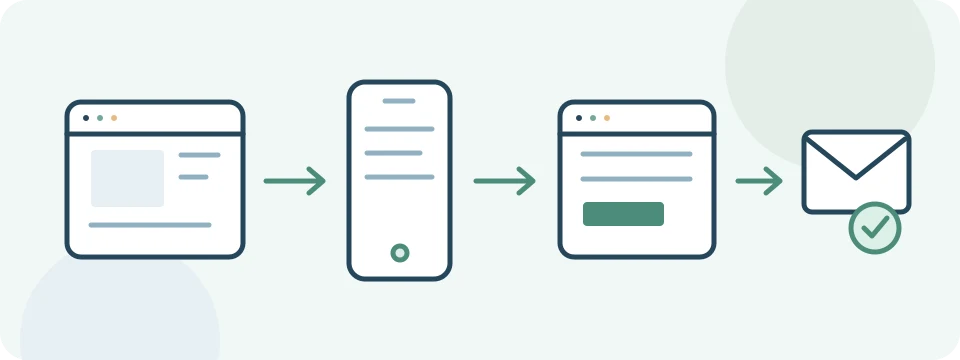
更新前に、変更する対象を控えます
WordPress本体、テーマ、プラグインは、それぞれ別の更新です。今のバージョン、変更する対象、気になっている不具合を書き出してください。独自に作り込んだ機能や、有料サービスとの連携があれば、それも確認対象です。
長期間更新していないサイトは、最新にすればそのまま動くと決めつけないようにしましょう。PHPなどの環境や、テーマ・プラグインの対応状況も合わせて調べる必要があります。
WordPressの更新手順でも、バックアップと、その利用可否の確認が案内されています。更新のお知らせを確認するだけでなく、作業前の準備まで含めて考えます。
バックアップの取得と、復元の準備を分けて確認
保存が成功したという表示があっても、戻し方を知らなければ、いざというときに作業が止まります。ファイルとデータベースの対象、取得時点、保存先、復元を行う人を確認してください。
予約や注文など、作業中にも情報が増えるサイトでは、古いバックアップへ戻すと新しい情報が失われることがあります。更新の時間帯や受付を止める必要があるかも、事前に相談します。
バックアップが不明なまま本番環境で試さない
「不具合が出たら考える」では、戻すためのデータが足りないことがあります。復元方法が分からなければ、まずその確認を依頼してください。
確認するページは、更新前に決めておく
更新後にTOPを見て終わりにすると、別のページや操作の変化を見落とします。普段お客様が使う順番で確認する項目を決めると、必要な動作を拾いやすくなります。
| 確認箇所 | 見ておきたいこと |
|---|---|
| TOP・サービス・会社情報 | 文字、画像、メニュー、リンクの表示 |
| お問い合わせ | 入力、確認・完了の流れ、管理者と利用者への通知 |
| 予約・購入・会員機能 | サイトで使う主要な操作。実取引は行わず、決めたテスト方法で確認 |
| 管理画面 | ログイン、記事編集、保存など担当者が使う操作 |
| スマートフォン | メニュー、ボタン、表や画像のはみ出し |
更新前にも同じ項目を確認しておくと、以前からあった問題と、変更後に出た問題を区別しやすくなります。個人情報が写る場合は、確認画像の扱いにも注意してください。
複数の変更を、記録なしで重ねない
本体、テーマ、複数のプラグイン、PHPを一度に変えると、不具合が出たときに原因を絞りづらくなります。対応条件を確認し、何をどの順で変更したか記録できる計画にします。
ただし、「本体を必ず最初にする」など、一つの順番が全サイトに当てはまるわけではありません。依存関係や古い独自機能がある場合は、テスト環境での検証や、先行する修正が必要なこともあります。
本番で変更する時間、確認に使う時間、問題が出た際に判断する人も決めておきます。確認に使う時間を取れない直前の作業は避けたほうが安心です。
作業を始めてよいか、三つの条件で判断する
| 条件 | 進める前に必要なこと |
|---|---|
| 戻せる | 直前のファイル・データベースと、復元の権限・手順がある |
| 確かめられる | 普段使うフォーム、予約、編集画面などのテスト方法が決まっている |
| 判断できる | 不具合時に中止・復旧を決める人と、連絡手段が決まっている |
いずれかが分からなければ、更新ボタンを試す前に準備を進めます。すべての更新を長期間止めてよいという意味ではありません。緊急性の高い修正かも調べ、対応日と方法を決めてください。
実施時は「一つ変更して、決めた機能を確認する」
- 管理画面の「ダッシュボード → 更新」で対象を確認し、変更前のバージョンと日時を記録する。
- 提供元の対応条件・依存関係に沿って、予定した対象を更新する。
- エラー表示や処理中のままになっていないかを確認する。完了が分からない状態で更新操作を繰り返さない。
- ログアウトした閲覧状態と管理画面の両方で、決めたページ・操作を確認する。
- 問題があれば、残りの変更を重ねず、直前の変更内容と症状を記録して調査・復旧を判断する。
更新前からあった不具合は、別の欄に残します。変更前後を比較できれば、更新が原因かどうかを調べる材料になります。使う端末・ブラウザ、対象URLも一緒に記録すると伝わりやすくなります。
終わったら「更新したもの・確認したもの・残ったもの」を残す
更新後のバージョンだけでなく、どのページや機能を確認したかも記録してください。保留した更新があるなら、理由と次回の確認予定を添えます。
- 作業日と担当者。
- 更新対象と、変更前後のバージョン。
- 使ったバックアップと、確認したページ・操作。
- 起きた問題、対応、保留事項。
この記録があると、次の担当者も「前回どこまで確認したか」から始められます。毎回同じサイト構成を調べ直す手間を減らすための記録です。
Sole Collectでは、WordPressの更新や不具合の確認をご相談いただけます。更新作業の前に、現在の状態と必要な準備を整理します。継続的に任せたい場合は、管理・保守の対応範囲もご覧ください。
バックアップ自体が分からない方には、「保存した」から「戻せる」までの確認項目をまとめています。