
問い合わせを送ると「送信しました」と出る。それなのに、会社の受信箱にメールが見つからない。フォームが壊れているのか、メール側の問題なのか、判断しにくい症状です。
「画面上で送信できた」と「宛先の受信箱に届いた」は、別々に確認します。まずは、どこまで動いているかを分けて調べてください。
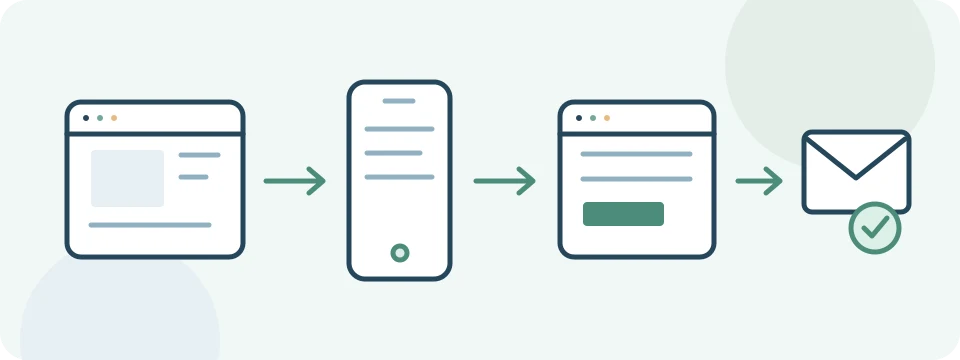
最初に、テストした日時と画面の結果を残す
フォームのURL、送信日時、表示されたメッセージ、届くはずの宛先を控えます。管理者向け通知と、利用者向けの自動返信は、別々に確認してください。
送信前の入力エラー、迷惑送信の判定、送信処理の失敗では調べる箇所が違います。Contact Form 7にも、送信時のエラーと迷惑送信判定の違いについて説明があります。
ただし、色や文言はサイト側で変更されていることもあります。表示された文章をそのまま記録し、色だけで原因を断定しないようにしましょう。
迷惑メール、Webメール、別の宛先の順に確認
受信箱にない場合、まず迷惑メールフォルダーや自動振り分け先を探します。メールソフトを使っているなら、Webメールでも同じ日時のメールが届いているか確認してください。
Webメールにはあるのに、パソコンのメールソフトにだけ表示されないなら、フォームの修正とは別の調査が必要です。同期、振り分け、受信設定などを調べる手掛かりになります。
| 確認結果 | 次に調べる場所の目安 |
|---|---|
| 画面で送信処理が進まない | 入力条件、フォーム、セキュリティ機能、画面のエラー |
| 送信完了と出るが、どこにも見つからない | 宛先設定、送信経路、受信側の拒否や迷惑メール判定 |
| Webメールには届く | メールソフトの表示・同期・振り分け等 |
| 管理者通知と自動返信の片方だけ届く | それぞれの宛先・送信設定、受信側の条件 |
この表は原因を確定するものではありません。サーバーのログや、受信側の応答を確認しなければ分からない場合もあります。
フォームの「送信元」を、入力者のメールアドレスにしていませんか?
フォームの入力者から届いたように見せたい場合でも、送信元の設定には注意が必要です。Contact Form 7では、サイトと同じドメインの送信元を使い、返信先を別に設定する方法を案内しています。
どのアドレスを送信元にするかに加え、利用するメールサービスの条件や認証設定も関係します。SPF・DKIM・DMARCといった言葉を見かけても、意味が分からないまま既存のDNS設定を書き換えるのは避けてください。
設定の追加前に、普段の業務メールも確認
同じドメインから送るメールが複数ある場合、フォームだけを見て認証設定を変えると、別の送信元に影響することがあります。現在の利用状況を担当者に伝え、変更範囲を確認します。
SMTPプラグインを入れる前に、送信経路を決める
認証付きのメール送信を使う方法もあります。ただし、プラグインを入れるだけで、宛先間違いや受信拒否まで解消するわけではありません。
使うメールサービス、送信元、必要な認証、通知の宛先を確認したうえで設定します。複数のプラグインや設定を同時に変えると、何が効いたか分からなくなるため、一つずつ記録してください。
テストには自社で管理するアドレスと架空の問い合わせ内容を使い、実際のお客様の個人情報を不用意にコピーしないようにします。
Contact Form 7なら「メール」タブで確認する
管理画面の「お問い合わせ → コンタクトフォーム」で対象のフォームを開き、「メール」タブを確認します。編集権限がない、別のフォーム製品を使っている場合は、この画面にはなりません。設定を変える前に、現在値を安全な場所へ控えてください。
| 欄 | 確認する内容 |
|---|---|
| 送信先(To) | 通知を受け取りたい実在のアドレスか。転記ミスや退職者の宛先がないか |
| 送信元(From) | サイトと同じドメインで、使う送信サービスの条件に合うアドレスか |
| 追加ヘッダー | 返信先を指定するならReply-Toと入力欄の対応が正しいか |
| メール (2) | 自動返信を使う場合、利用者のアドレスに対応するメールタグが正しいか |
Contact Form 7のメール設定では、送信先・送信元・追加ヘッダーを別々に設定します。フォームの入力欄名とメールタグが対応しているかも確認してください。例にあるアドレスやタグを、実際の設定へそのまま貼り付けないようにします。
テストに識別名を付けると、探すメールが分かる
件名や本文に「自社テスト・送信日時・テスト番号」を入れ、自社で管理するアドレスから送ります。管理者通知と自動返信を二列に分け、受信できたかを記録してください。
送信完了表示が出てもメールが届かない場合の公式説明もあります。受信側まで届いた証拠にはならないため、実際の受信結果で判断します。
なお、Contact Form 7は標準では送信内容を保存しません。過去の未着メールを後から必ず取り戻せるわけではありません。保存の仕組みを追加する場合は、保存期間・閲覧権限・個人情報の削除方法も合わせて決めましょう。
送信テストは、保守の確認項目にも入れておく
フォームの設置後に一度動いたとしても、その後ずっと届くとは限りません。更新やメール設定の変更後に、入力から受信までを確認する担当を決めておくと、問題を見つけやすくなります。
記事を増やしてアクセスが伸びても、問い合わせを受け取れなければ機会を失います。検索順位の確認と合わせ、連絡の入口が使えるかも確認してください。
Sole Collectでは、WordPressのフォーム不具合の調査・修正をご相談いただけます。対象URL、テスト日時、表示されたメッセージをお知らせください。日常点検の整理には、ホームページの月次点検表もお使いいただけます。