
サーバーに自動バックアップがあるから大丈夫。そう思っていても、「今のサイトをどのデータから戻しますか」と聞かれると答えられないことがあります。
バックアップは保存して終わりではありません。何を、いつの状態で保存し、誰がどう戻すかまで確認して、復旧の準備になります。
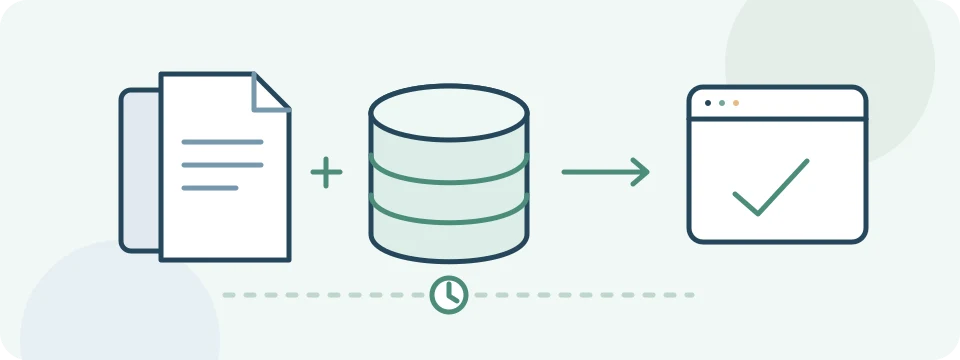
WordPressは、ファイルだけコピーしても足りません
WordPressのバックアップでは、大きく「ファイル」と「データベース」を考えます。テーマ、プラグイン、アップロードした画像などのファイルと、投稿や設定などを保存するデータベースでは、役割が違います。
WordPressのバックアップ資料でも、両方を対象にしています。FTPでファイルを取っただけ、データベースだけ書き出した、という状態を、サイト全体を戻せるバックアップと混同しないようにしましょう。
また、異なる時点のファイルとデータベースを組み合わせると、状態が合わないことがあります。どの組み合わせで戻すか分かる形で、保存日時と対象を記録します。
確認したいのは、この五つです
- 対象:ファイルとデータベースの両方か。別の場所にあるデータはないか。
- 日時:直近に成功したのはいつか。失敗したまま止まっていないか。
- 保存期間:何日前までさかのぼれるか。必要な状態が上書きされないか。
- 保存先:サーバーに入れない場合も、取り出せる方法があるか。
- 復元:操作できる人、必要な権限、依頼方法と費用は分かるか。
管理画面に「バックアップ設定あり」と表示されていても、直近の取得が成功しているかは別です。設定画面だけでなく、実行結果や保存されたデータも確認します。
復元すると、あとから増えた情報はどうなりますか?
たとえば、一週間前のバックアップへサイト全体を戻すとします。その間に増えた記事、登録情報、予約や注文は、同じ場所に保存されていれば失われる可能性があります。
そのため、予約サイトやECサイトでは「全部戻す」が適切とは限りません。今の状態を別に保全し、どのデータを戻す必要があるかを調べる場合もあります。
復元は、本番サイトを書き換える作業です
試しに復元ボタンを押す前に、戻る範囲と消える可能性がある情報を確認してください。メールや外部サービスの情報まで同じ操作で戻るとは限りません。
問い合わせ内容をWordPress内に保存しているか、メールだけで受け取る設定かによっても、調べる対象が変わります。サイトの機能とデータの保存場所を分けて把握しておくことが大切です。
更新前のバックアップと、定期バックアップは役割が違います
定期バックアップは、普段の運用を続ける中で備えるものです。更新直前のバックアップは、その変更の直前へ戻るための備えです。
定期的に取れているからといって、今回の更新前の状態が残っているとは限りません。作業前に直近の取得時点を確認し、必要なら追加取得を計画します。
一方で、毎日大量のコピーを取ればよいとも限りません。サイトの更新頻度や、なくなると困る情報に合わせ、保存容量と世代の残し方を決めます。頻度はサイトごとに相談してください。
管理画面で探すのは、設定と直近の成功記録
WordPressのバックアップは、すべてのサイトで同じ場所にあるわけではありません。利用中のバックアッププラグインか、サーバー会社の管理画面を開き、次の順に確認します。メニューが見当たらなければ、契約しているサーバーや管理先へ聞いてください。
- 対象:ファイルとデータベースが含まれるか、除外設定がないか。
- 実行結果:最後に成功した日時と、失敗・警告の記録。
- 残っている世代:復元候補の日付と、保持期間。
- 取り出し方:WordPressへ入れない場合も、別の管理画面や保存先から取り出せるか。
「ツール → エクスポート」の書き出しだけを、サイト全体のバックアップにはしません。投稿等の移行に使うデータと、テーマ・プラグイン・画像・設定を含む復旧用データは、目的が違います。
本番へ戻さず、使えるかを確かめる方法
復元の検証は、公開中のサイトではなく、外部から閲覧できない検証環境で行う方法があります。作成・利用する権限を確認し、検索への露出、実際のお客様へのメール、予約・決済連携が動かないように準備してから復元します。
| 検証すること | 残す記録 |
|---|---|
| 対象のバックアップから復元できたか | 使った日付、対象、復元方法 |
| 画像・主要ページ・管理画面が使えるか | 確認URLと、操作した内容 |
| フォーム等の設定が保たれているか | 本番へ送信しない方法で調べた範囲 |
| 本番との違いが何か | 外部連携、ドメイン、メール等で未検証の項目 |
検証環境で動いたことは、本番復旧のすべてを保証するものではありません。それでも、バックアップを取り出せない・必要なファイルが足りないといった問題を、障害が起きる前に調べられます。
管理会社へは、こんな聞き方で構いません
確認の質問例
今のバックアップは、何が対象で、何日前まで戻せますか。復元するときは誰に連絡し、費用はかかりますか。実際に戻す手順や、使えるデータかの確認はできていますか。
「ありますか」と一言で聞くより、具体的な回答を得やすくなります。回答が分からない場合は、まず設定と取得結果の調査から依頼します。
Sole Collectでは、ホームページ管理・保守の相談時に、現在のバックアップと必要な備えも確認します。今の管理画面で何を見ればよいか分からない段階でも、お問い合わせください。
更新の予定がある方は、WordPress更新前後のチェック項目と合わせて準備を進めてください。